添加線上支付附加費

透過網上發票連結收款Wonder 行動應用程式 閱讀時間 2 分鐘 已更新 24 四月 2024

如何為在線支付啟用附加費功能

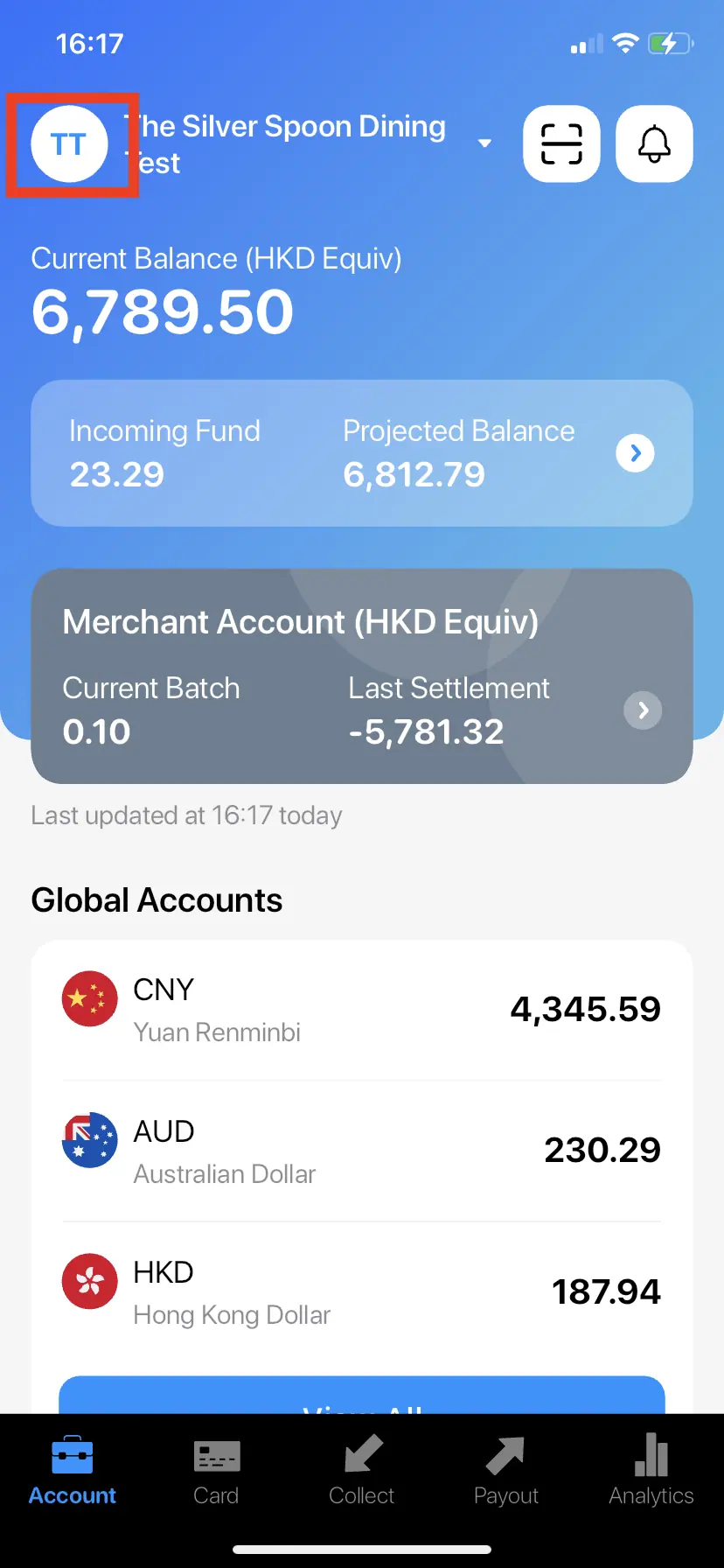
1- 在已選中的企業帳戶,按左上設定功能

Wonder help centre screenshot

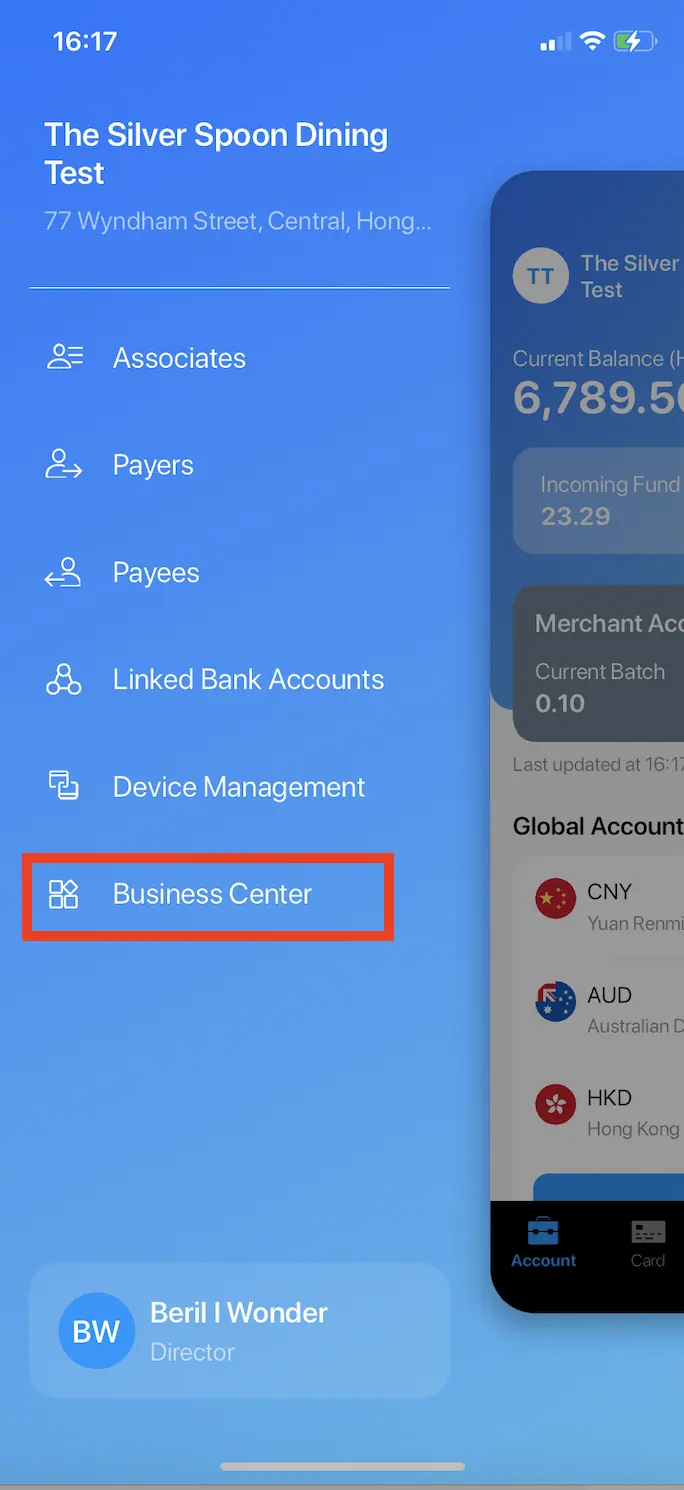
2- 轉到“商務中心”

Wonder help centre screenshot

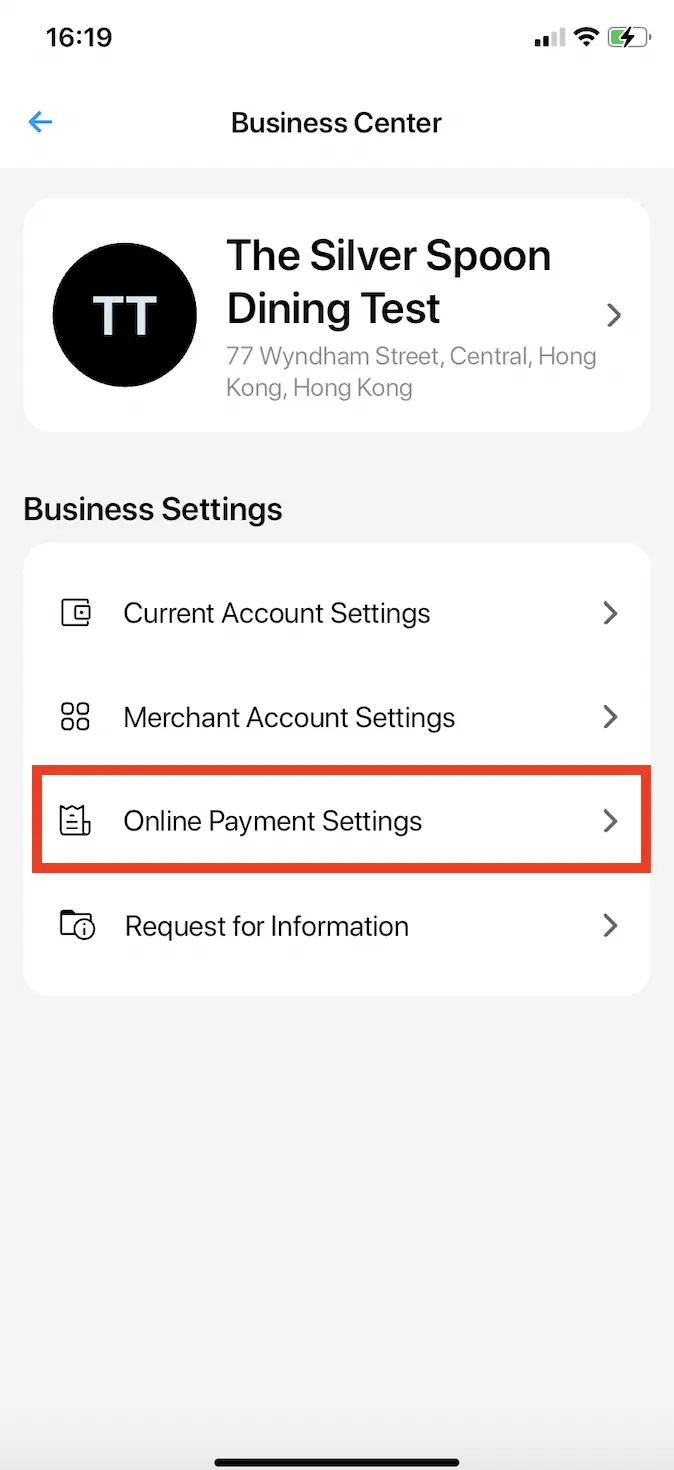
3- <span>進入“在線支付設定”

Wonder help centre screenshot

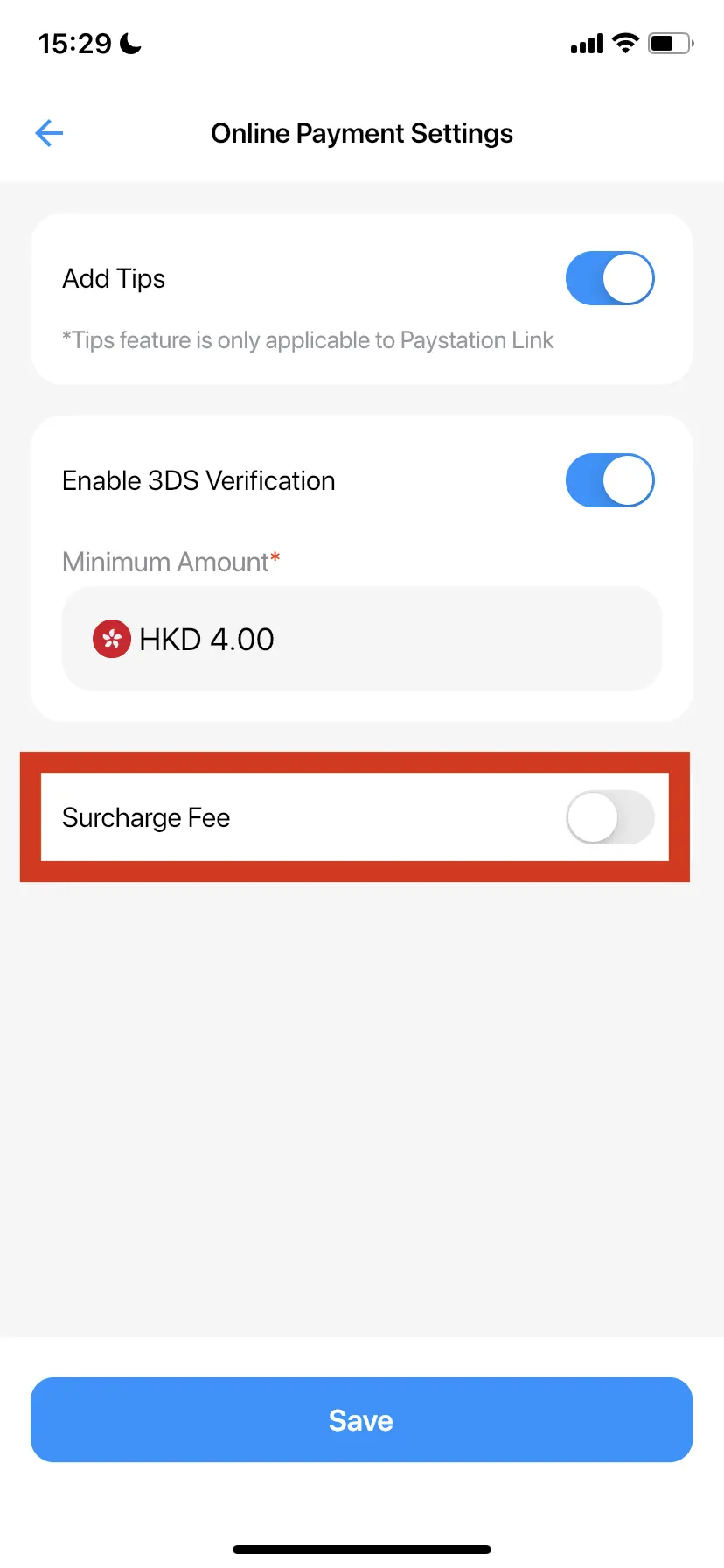
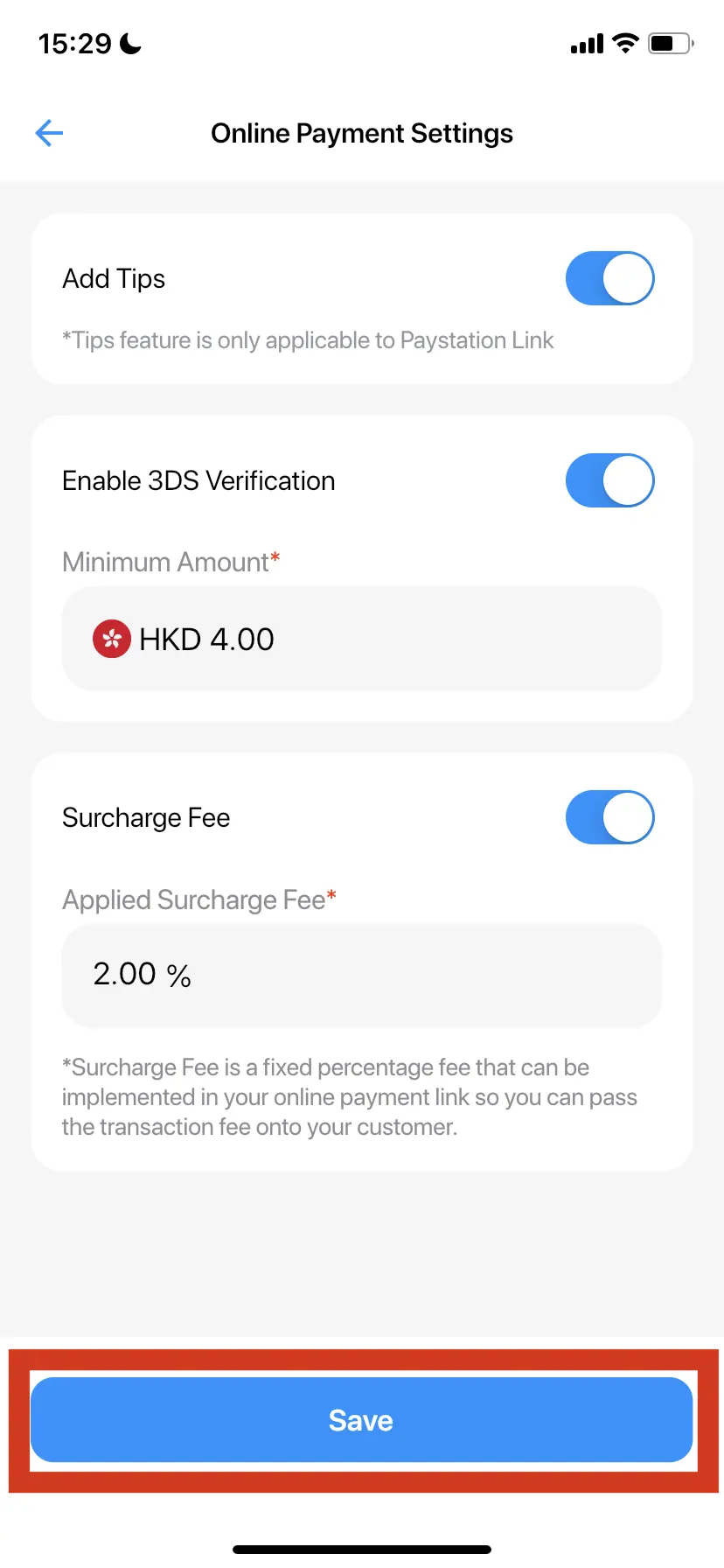
4- 啟用「附加費」,然後點擊「儲存」

Wonder help centre screenshot

在發票連結上顯示的附加費

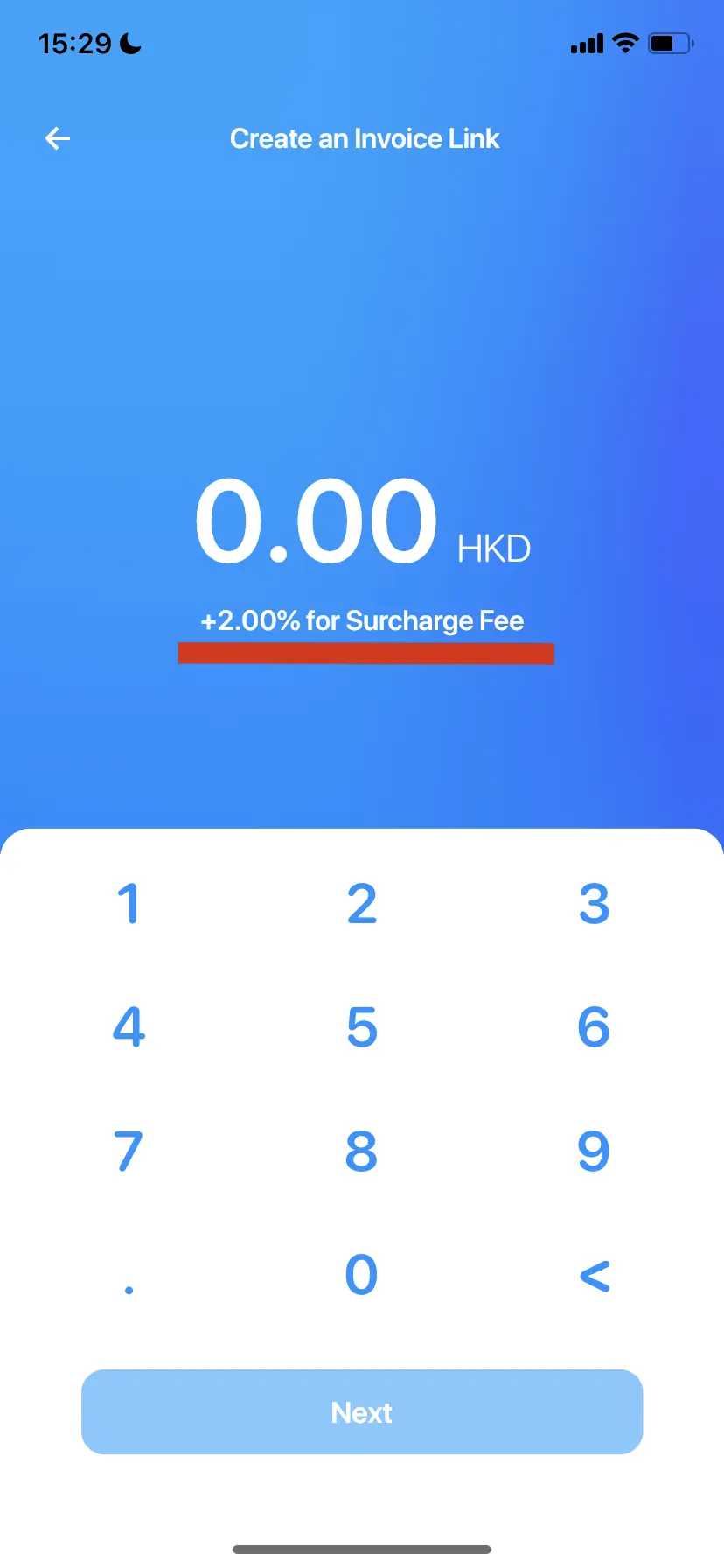
1- 前往「收款」並建立「發票連結」;關於如何建立發票連結的文章

Wonder help centre screenshot

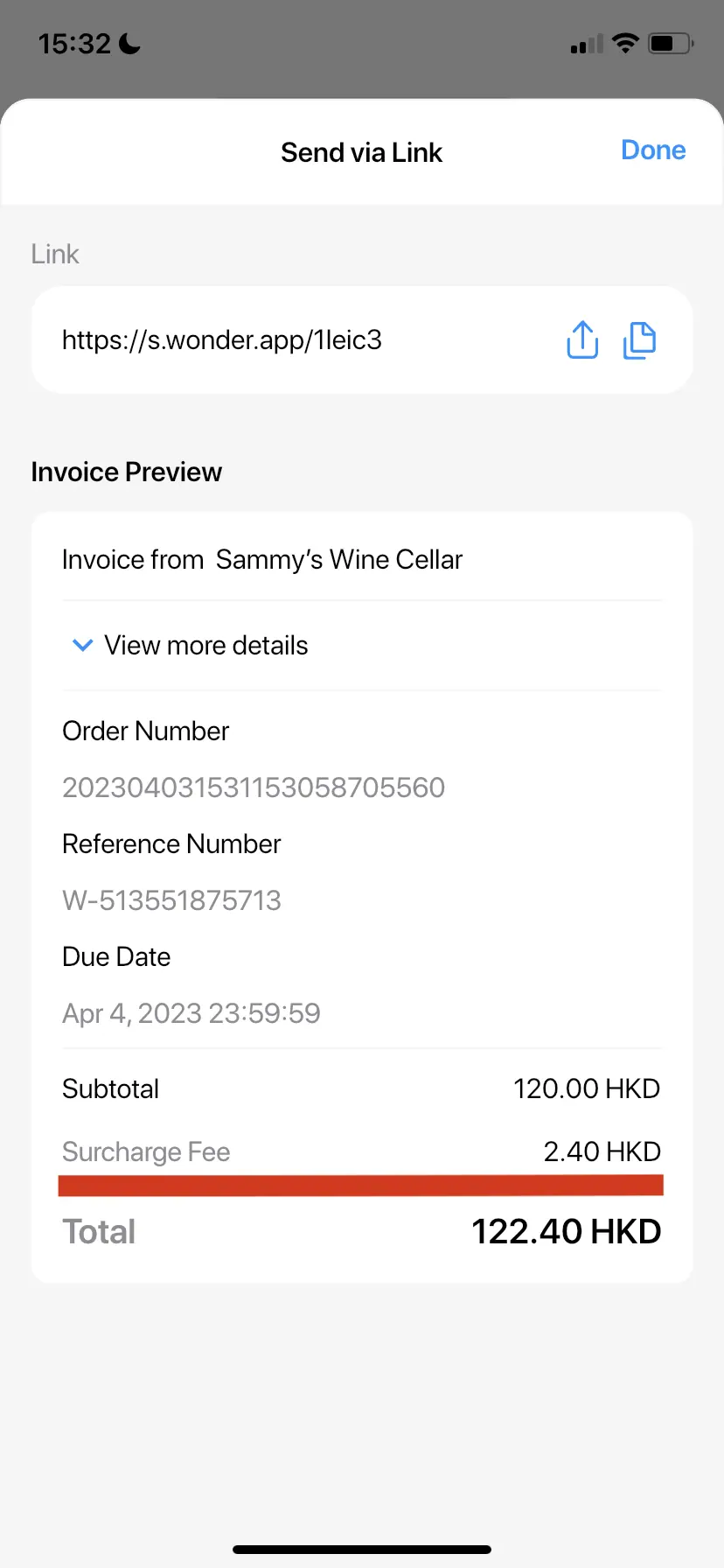
2- 您可以在發票詳情中查看附加費

Wonder help centre screenshot

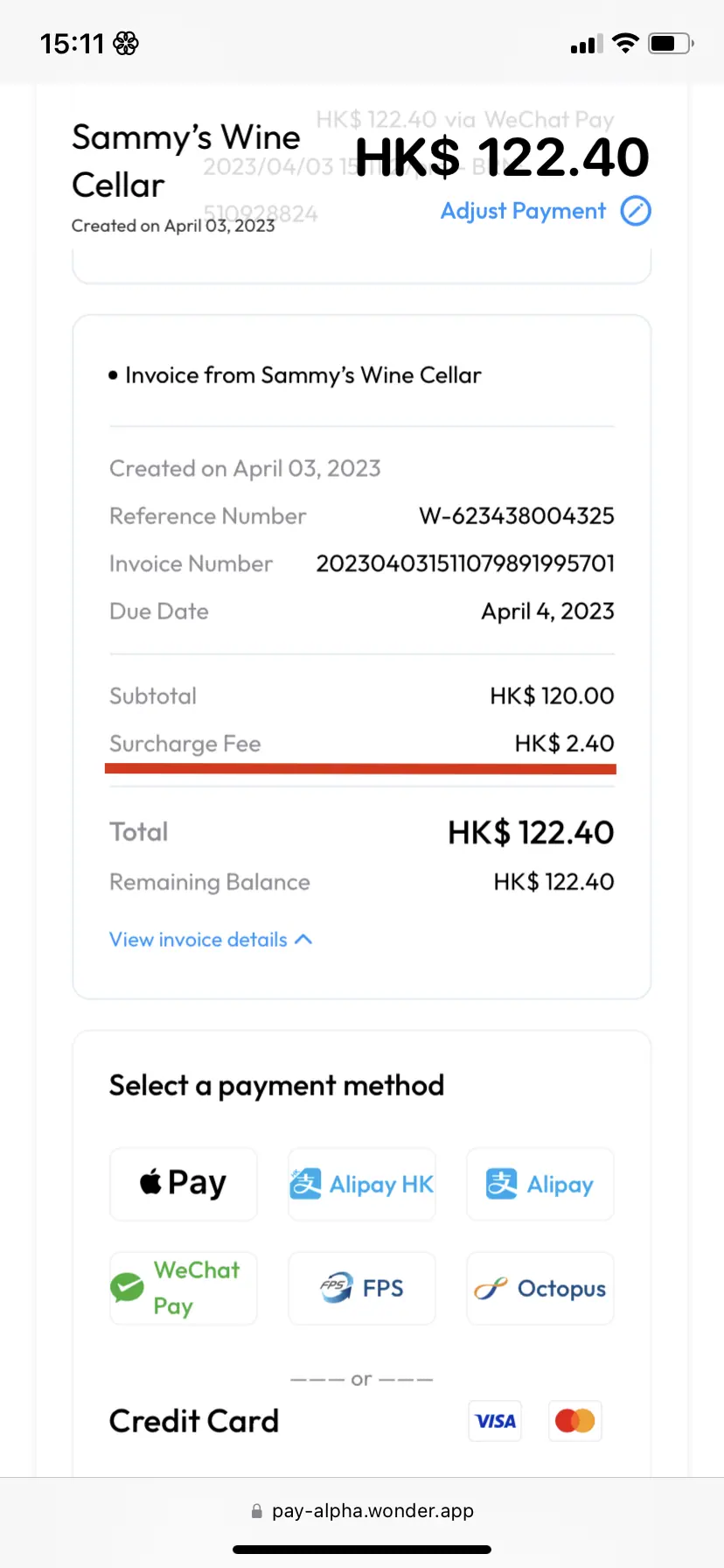
3- 當客戶打開「發票連結」 時,附加費將顯示如下

Wonder help centre screenshot

在發票明細中顯示的附加費

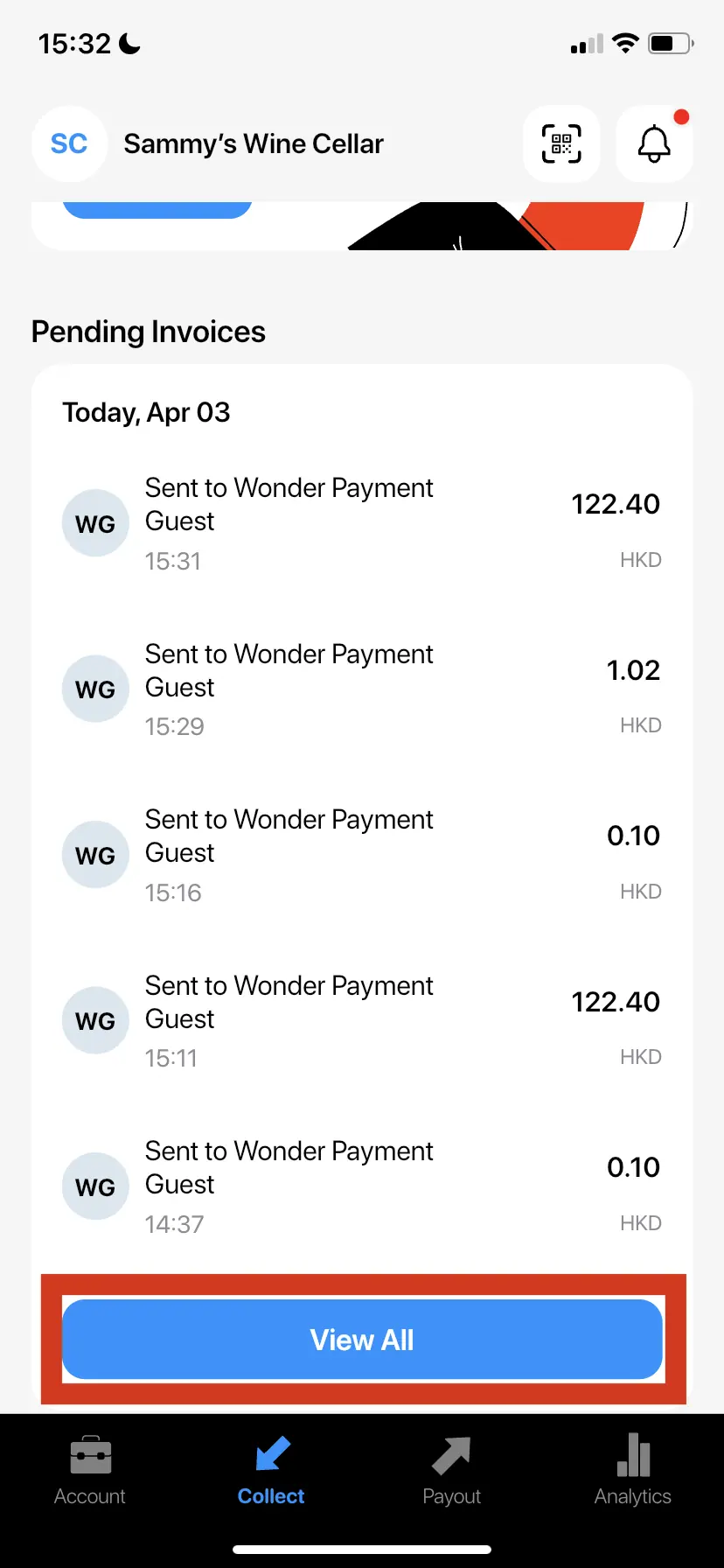
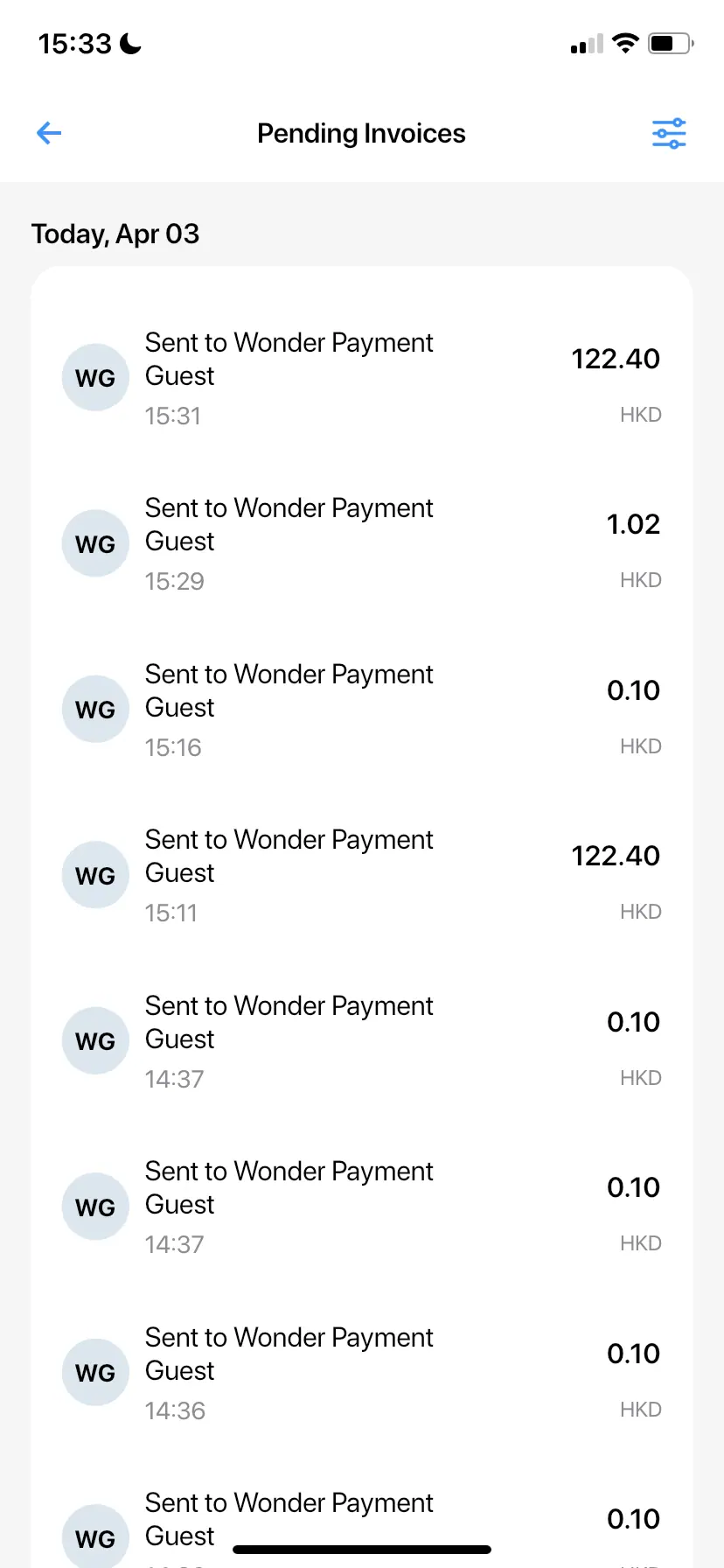
1- 前往「收款」,向下捲動並點選「查看全部」,即可查看「待處理發票」

Wonder help centre screenshot

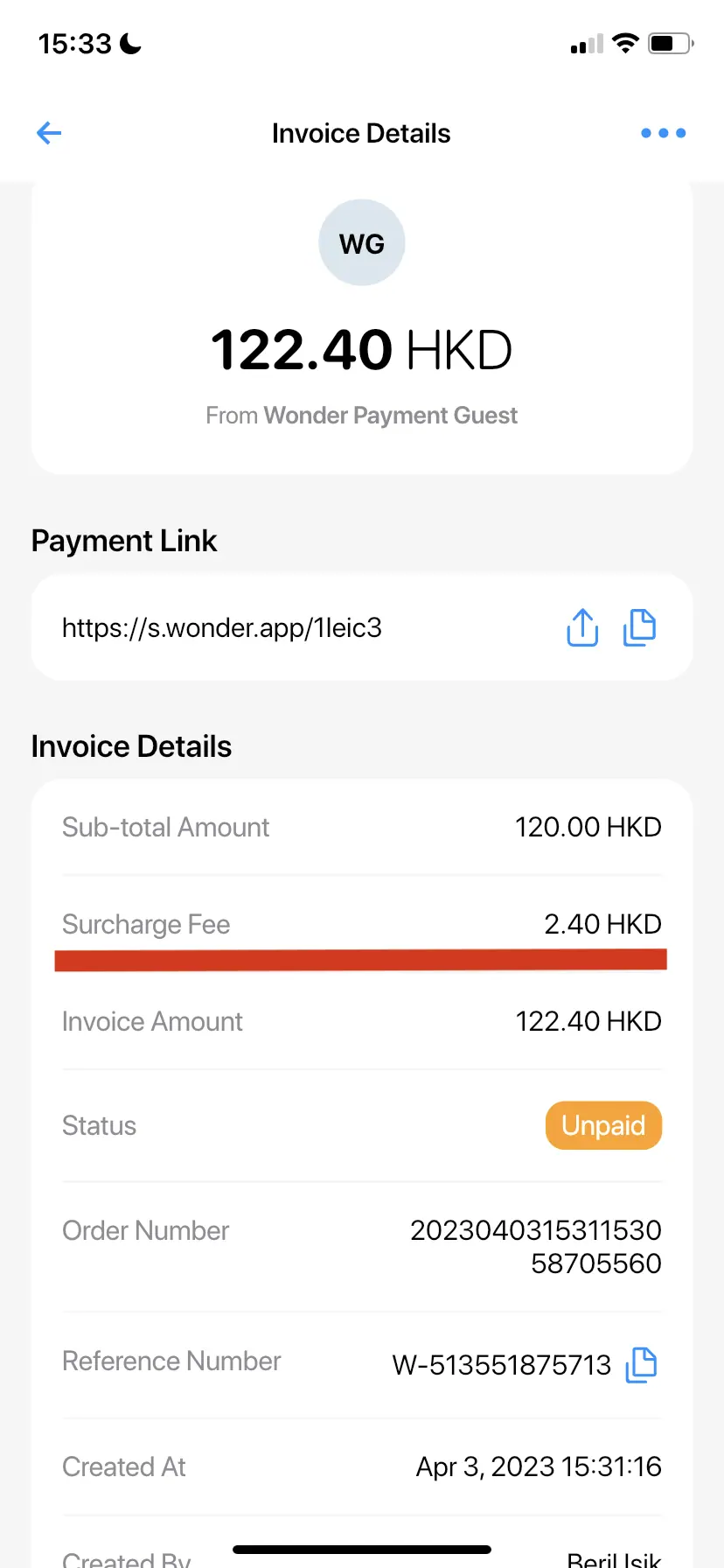
2-選擇發票以查看詳細資訊

Wonder help centre screenshot

3- 您將能夠在發票詳情中查看附加費

Wonder help centre screenshot

在 Paystation 連結上顯示的附加費

1- 前往您的商店,匯出「QR 碼」以與客戶分享;如何取得並分享 Paystation 連結

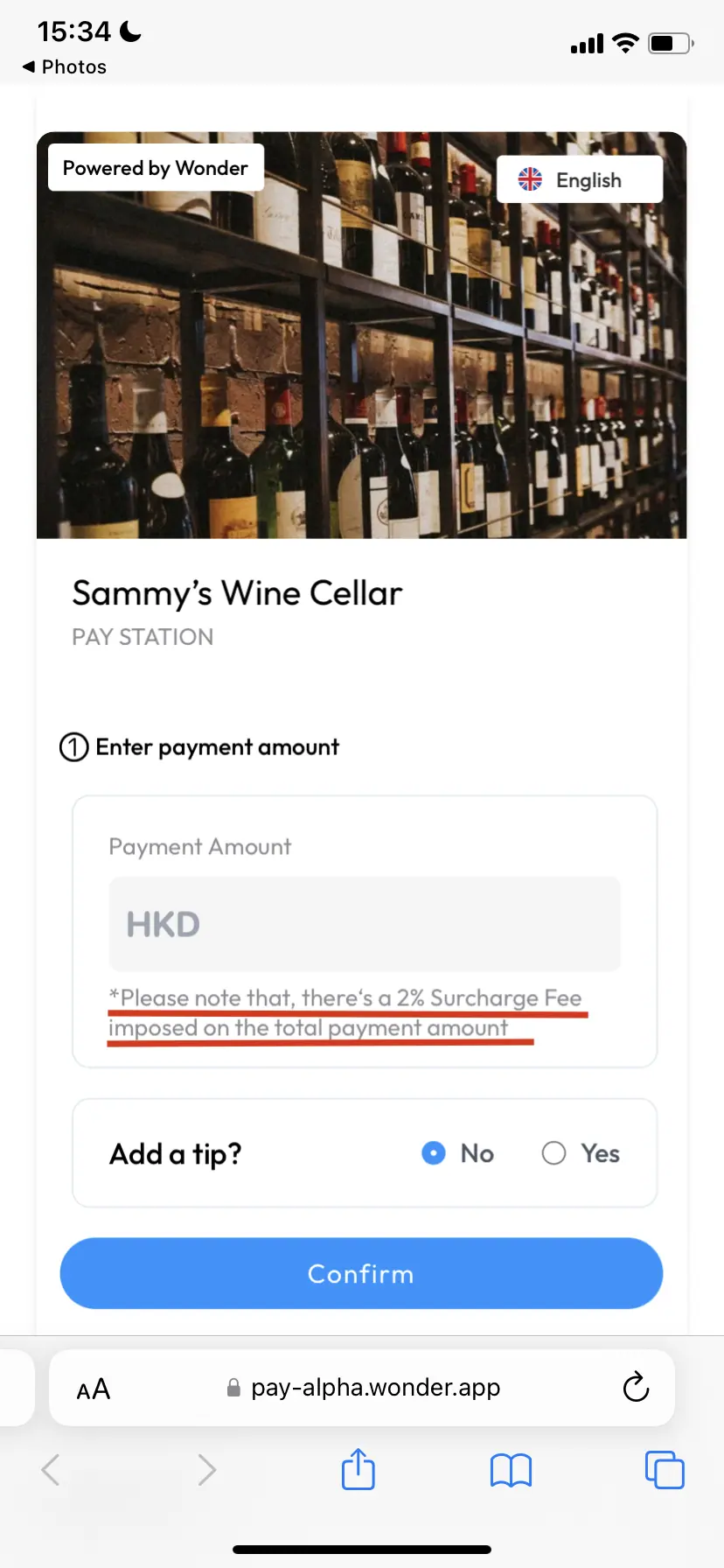
2- 當顧客掃描「QR 碼」時,附加費將顯示如下:

Wonder help centre screenshot

這個回答解決了您的疑問嗎?

如果您仍需協助,只需發送一則訊息,我們的商家支援團隊便會立即為您服務。

在 WhatsApp 上聊天

相關文章