
PAX終端機的初始化
確保 Wonder 應用程式已經安裝
- 按下頂部的電源按鈕打開設備。
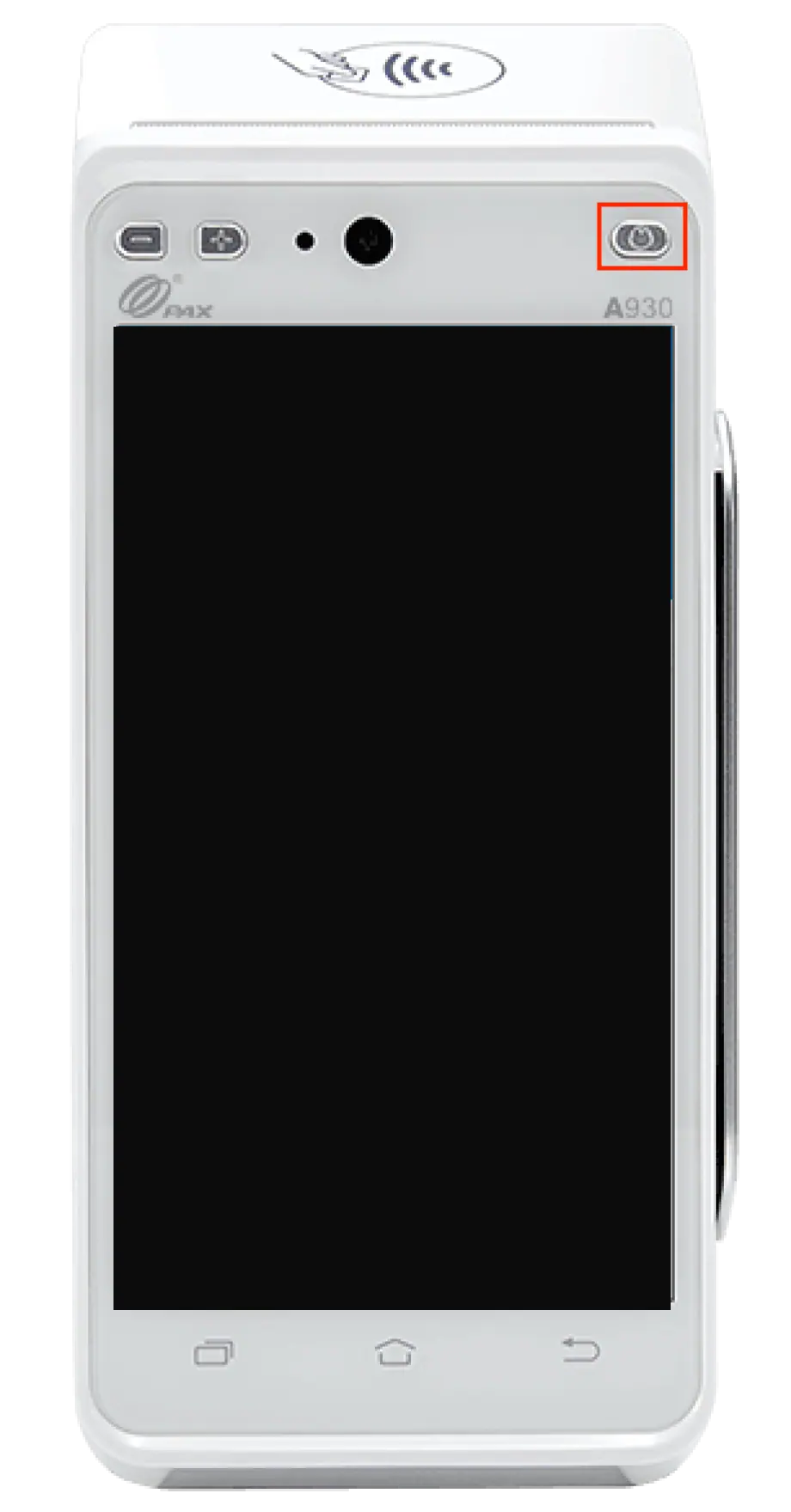
- 設備開機後,可檢查是否已下載Wonder App。
- 如果已安裝應用,您將在設備的主頁螢幕上看到程式圖示。

如果 Wonder 應用程式尚未被安裝
- 如果尚未安裝 Wonder,您可以由設備的主頁螢幕轉到 App Library 進行下載。
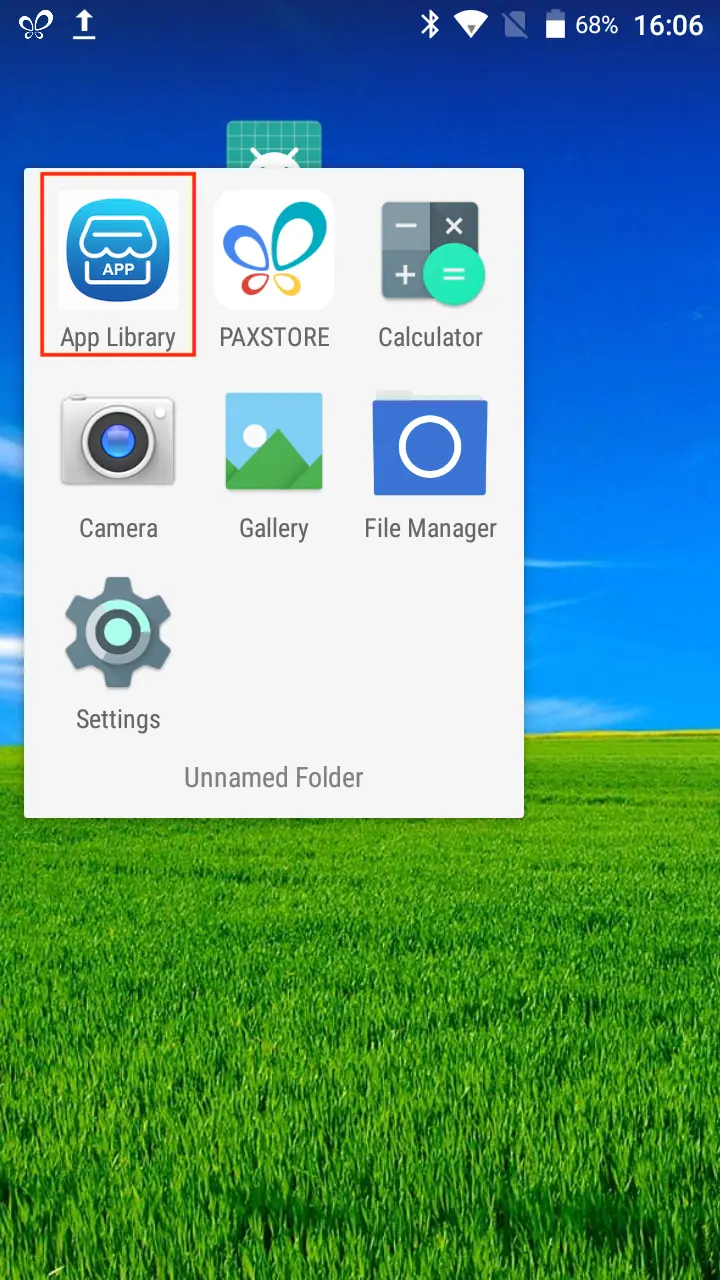
- 檢查是否有待安裝的 Wonder App 檔。等待檔案下載(Download Progress)至 100%,然後長按電源鍵重啟設備。

- 裝置重新啟動後,您應該會看到 Wonder App 出現在主螢幕上。
- 如果您在應用程式庫或主螢幕中找不到任何 Wonder App 圖標,請聯繫 wonder@support.app。
PAX 終端機設定
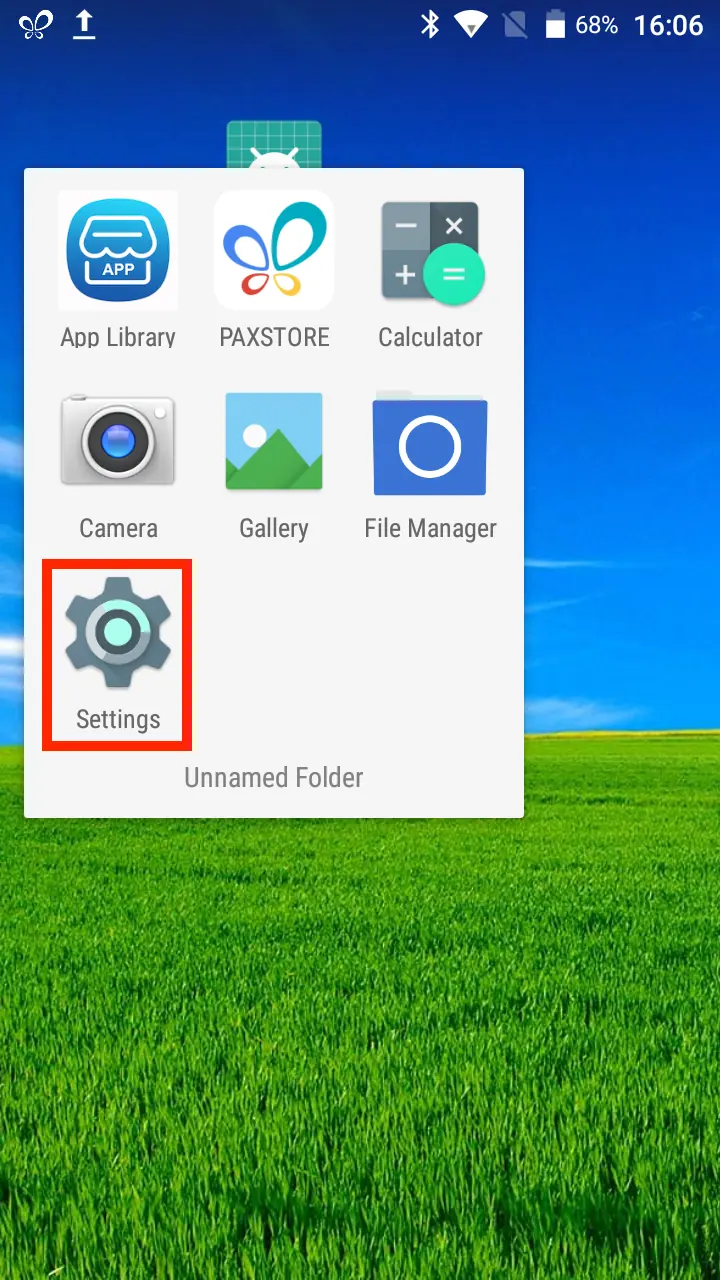
- 點擊[設置]。
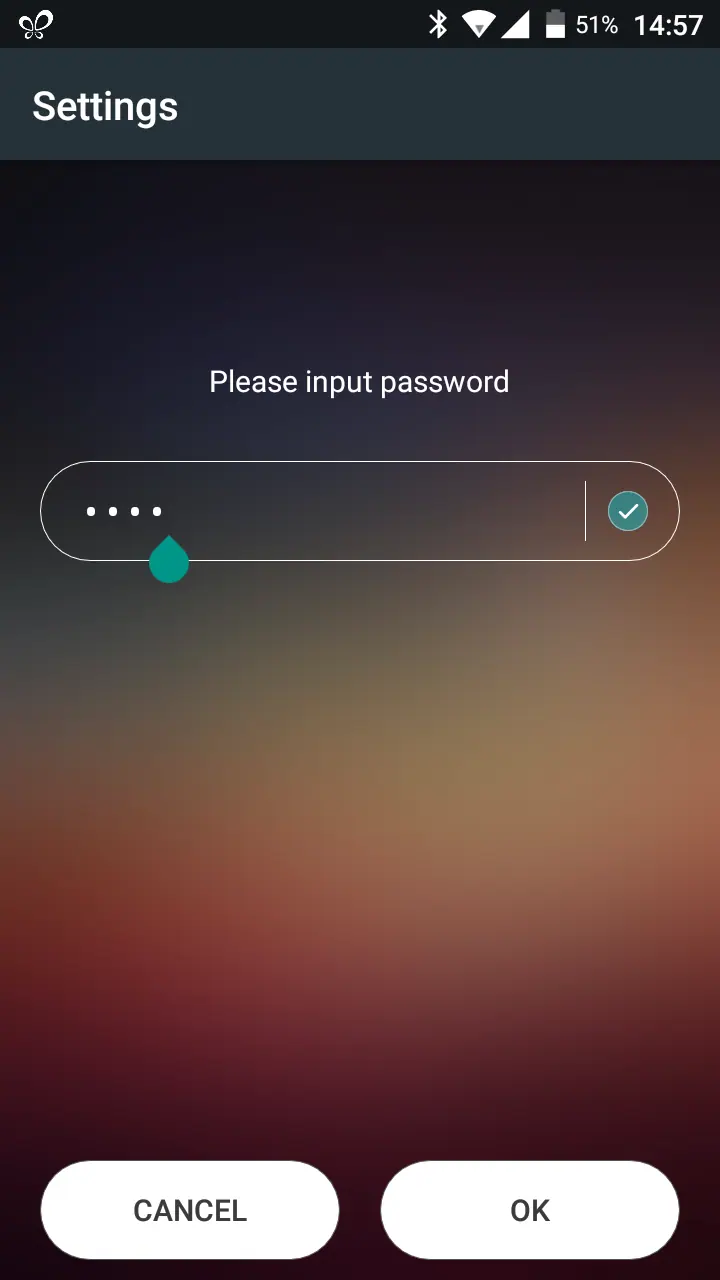
- 輸入密碼。密碼在發送給您團體的行政人員的歡迎電子郵件中可以找到。
連接到Wi-Fi
- 點選【WLAN】連接並搜尋所需的網路。
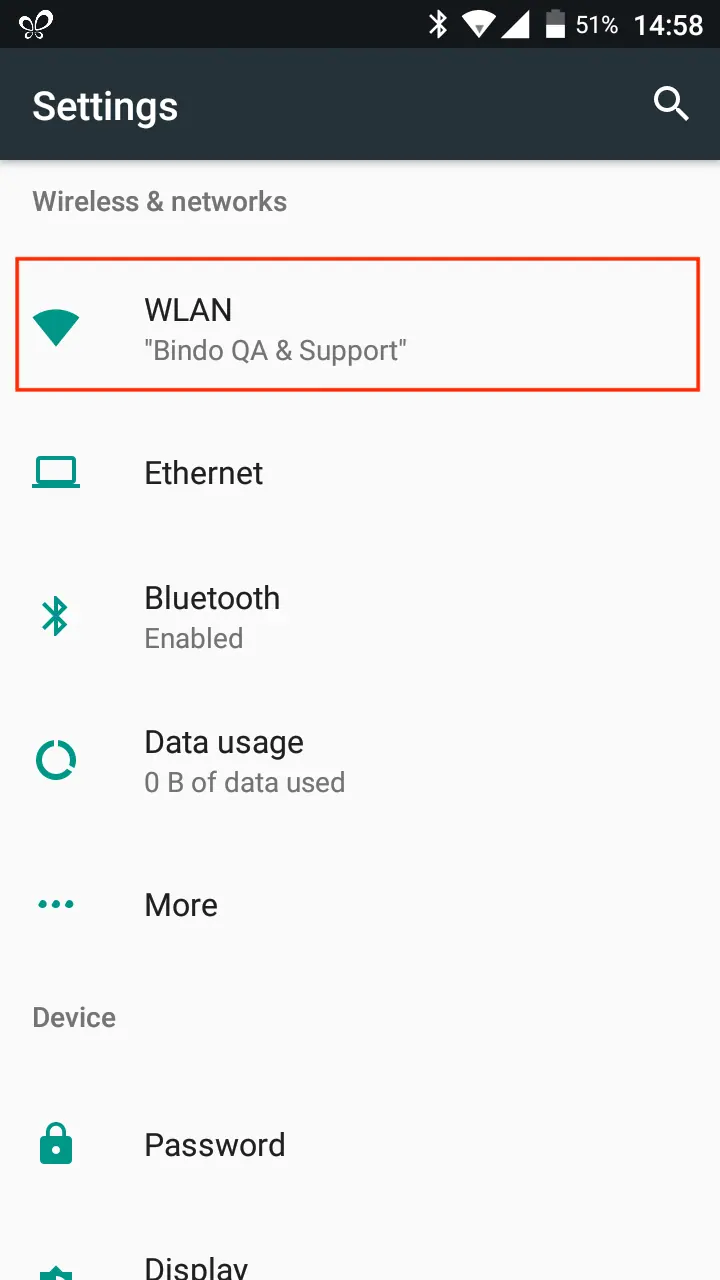
- 如有必要,請輸入密碼。
- Wi-Fi 連線成功。
檢查權限
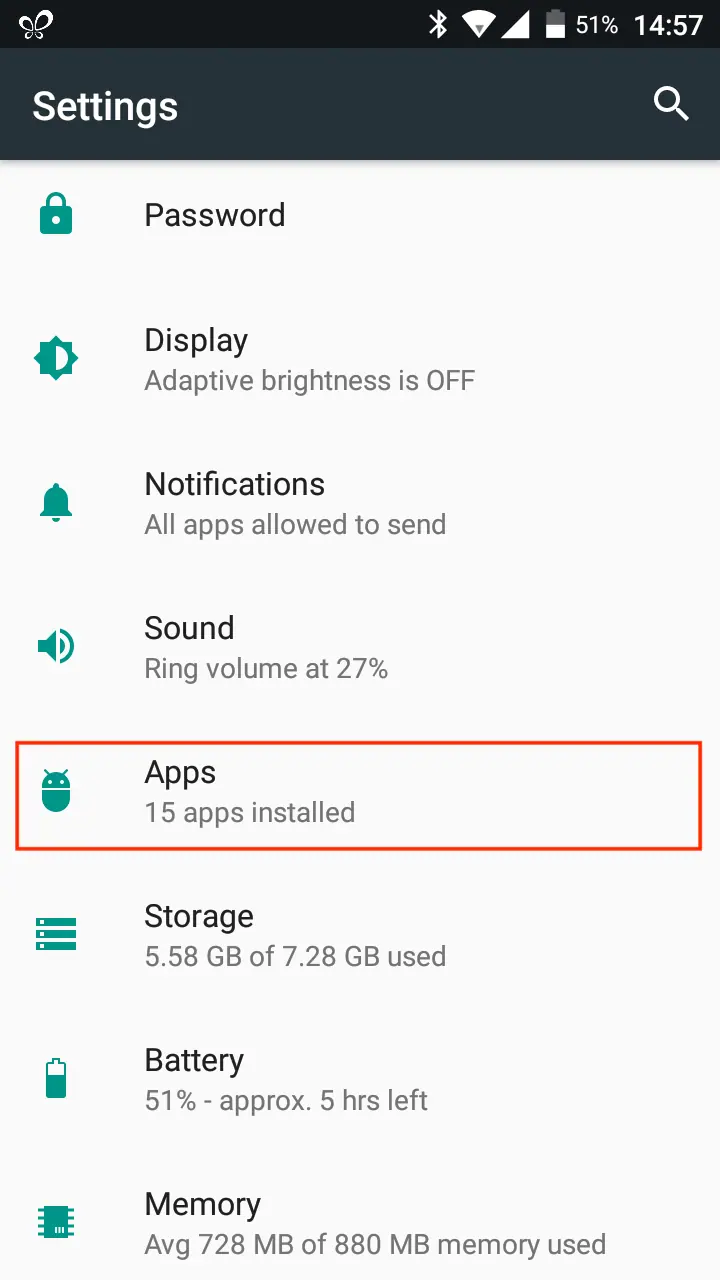
- 輸入設定後,向下捲動並按一下【應用程式】。
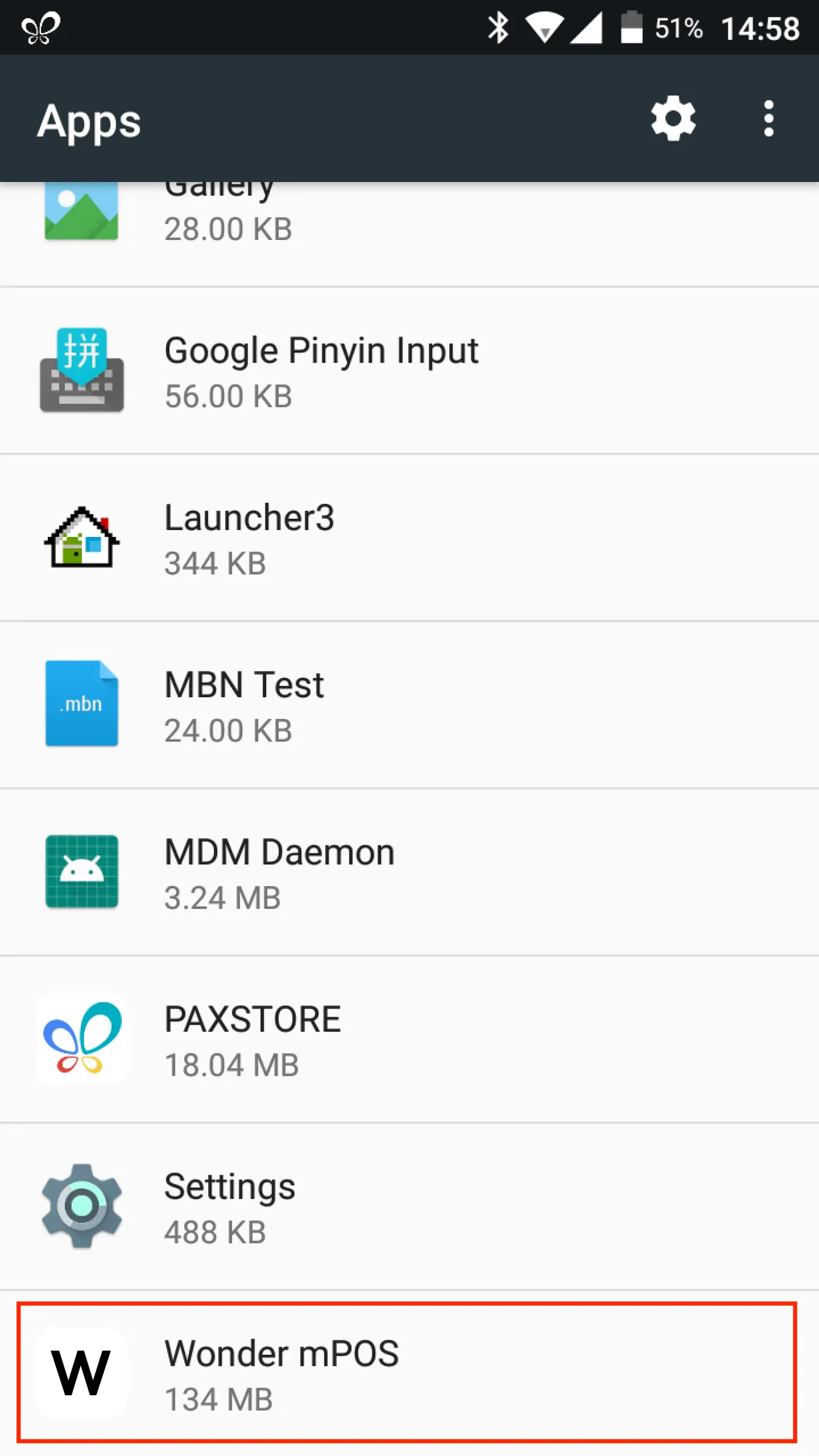
- 點選【Wonder mPOS】,然後點選【權限】。
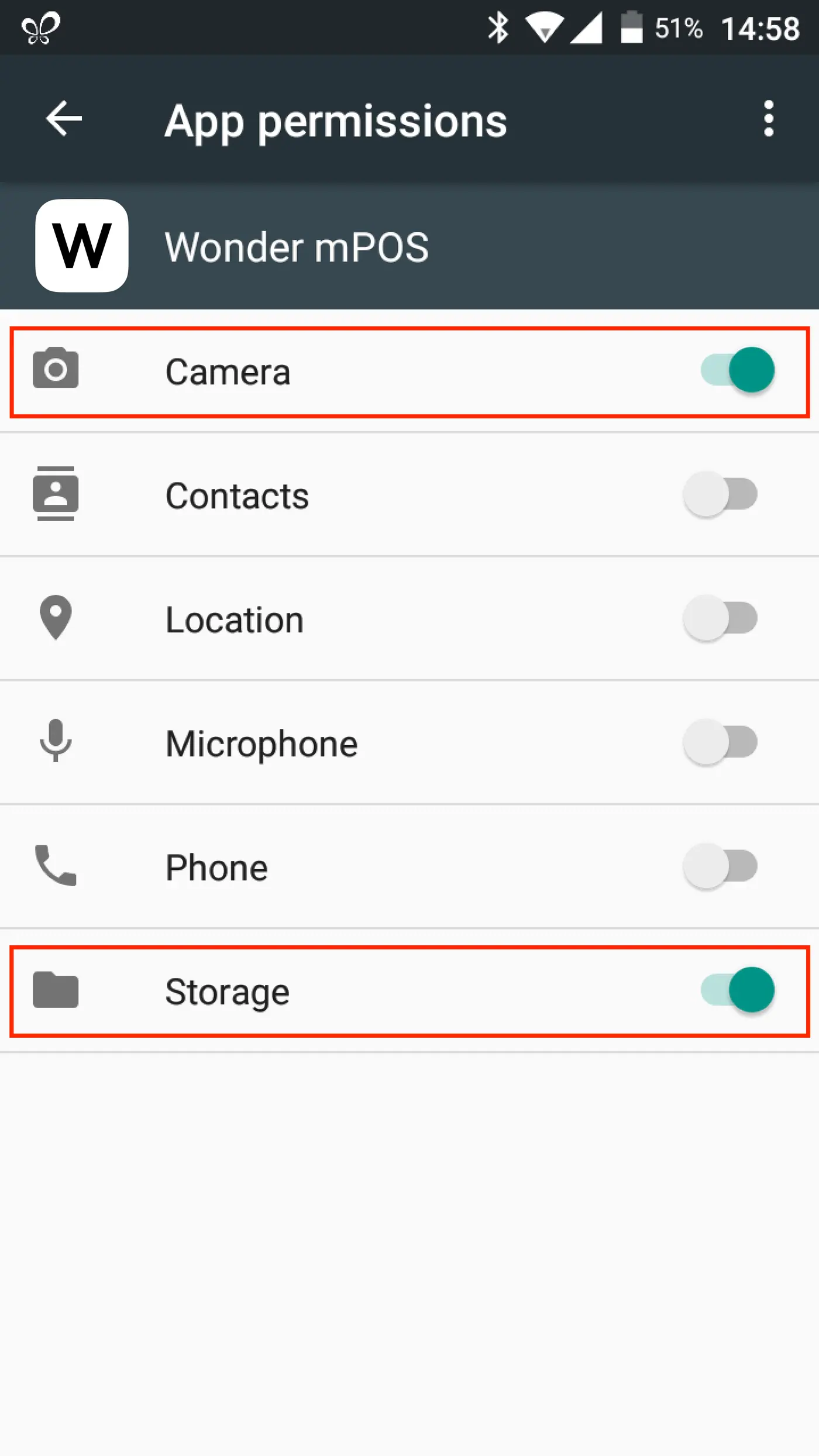
3.在這裡您可以開啟和關閉權限,請確保您開啟了「相機」和「儲存」等權限。
更改 PAX 終端機密碼(可選)
- 如果您想變更 PAX 終端機設定密碼,請向下捲動至 【Password】。
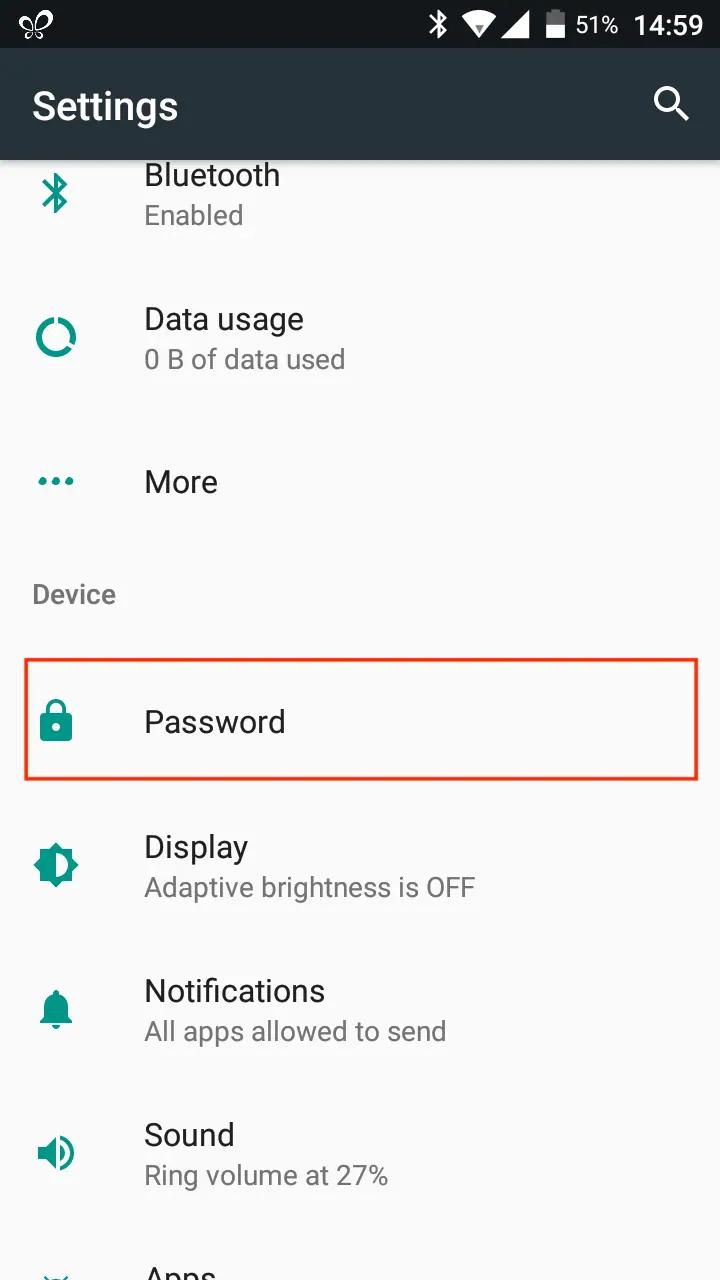
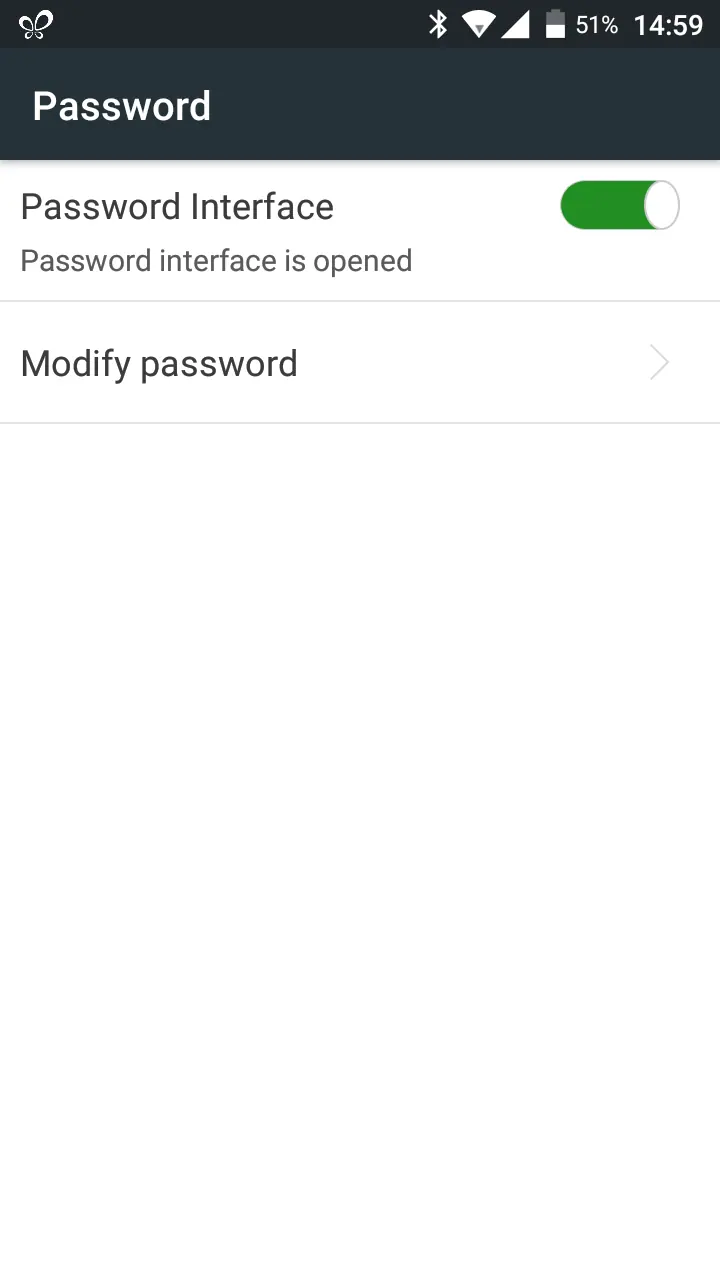
- 點擊【Modify password】。
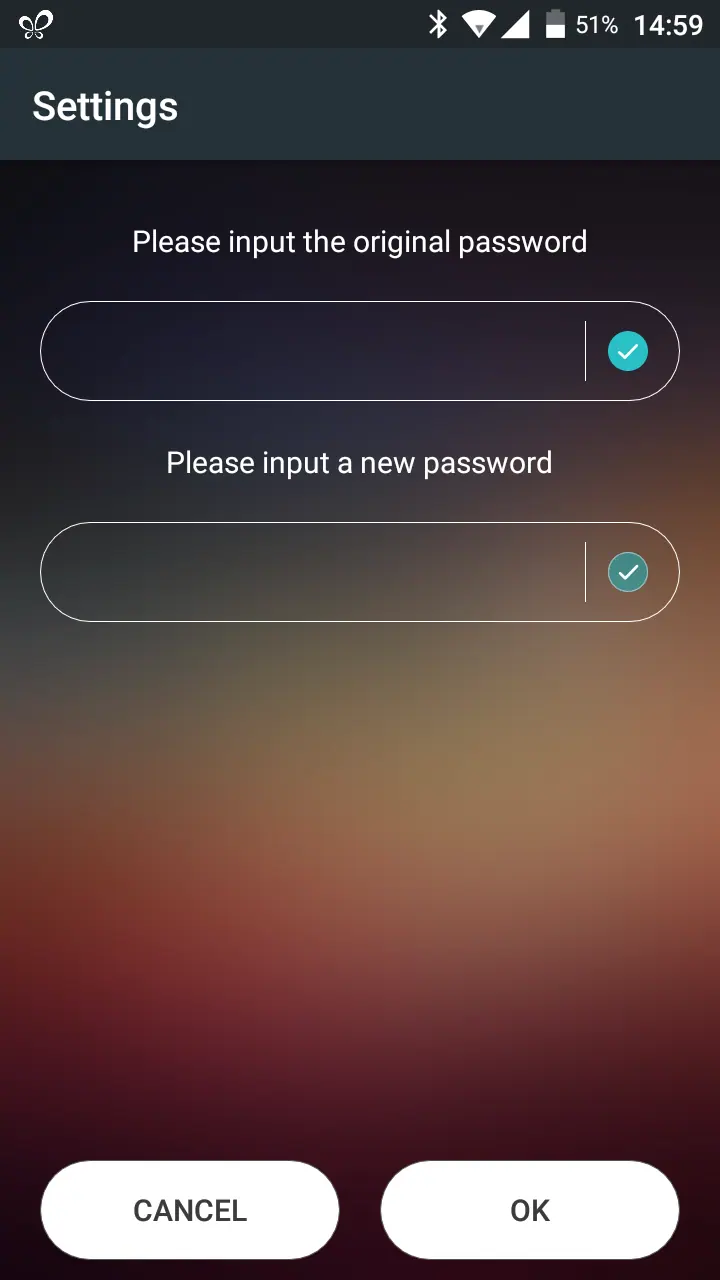
- 輸入原密碼,然後輸入新密碼。按一下[OK]。
- 密碼修改成功。