如何創建 OpenAPI Authentication for Wonder Payment Integration
應用程式識別碼生成
產生新的應用程式識別碼
- 前往您的商店在 Wonder 控制台 (hq.wonder.app) 中,於「設定」選單下選擇「開啟 API 憑證」。
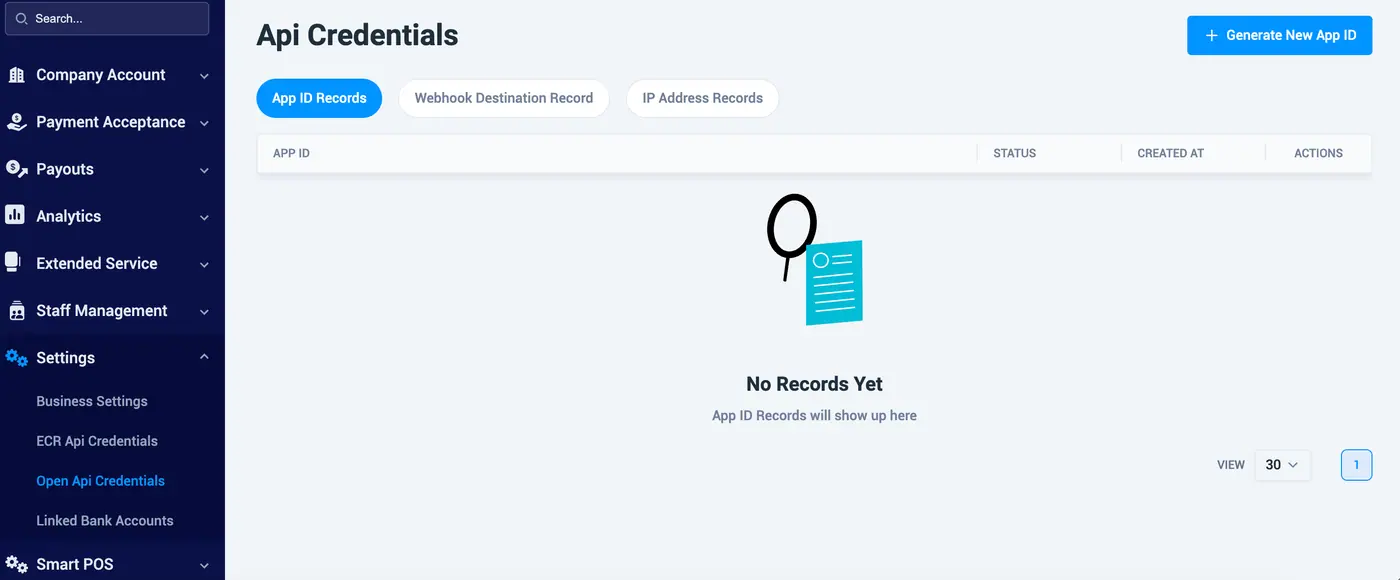
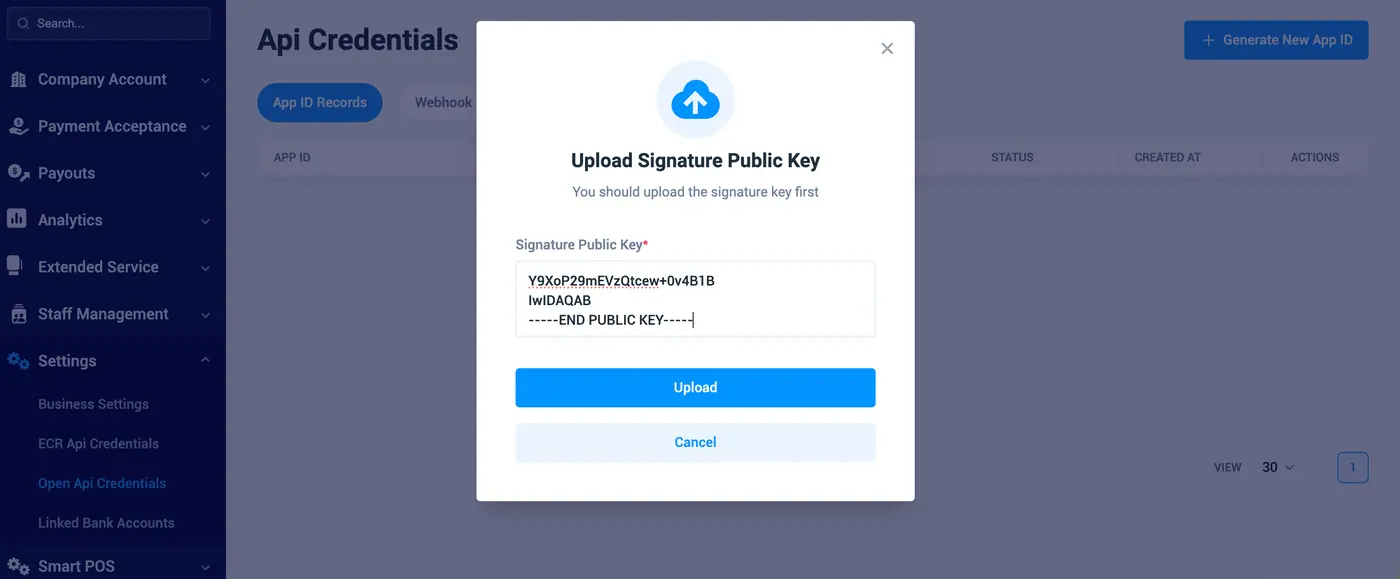
- 點擊「產生新應用程式識別碼」,並貼上您的完整公開金鑰(從 BEGIN PUBLIC KEY 開頭,至 END PUBLIC KEY 結束)。
- 按下 "上載", 生成 AppID and Webhook Public Key. 請妥善並保密存取您的憑證 Webhook Public Key (以 BEGIN PUBLIC KEY 開首,以 END PUBLIC KEY 作結),在 Wonder 系統上你將不再可以存取此項資料。 你的 Webhook Public Key 用於驗證所有以 RSA private key 簽注後發送到您方的 webhook 整合.
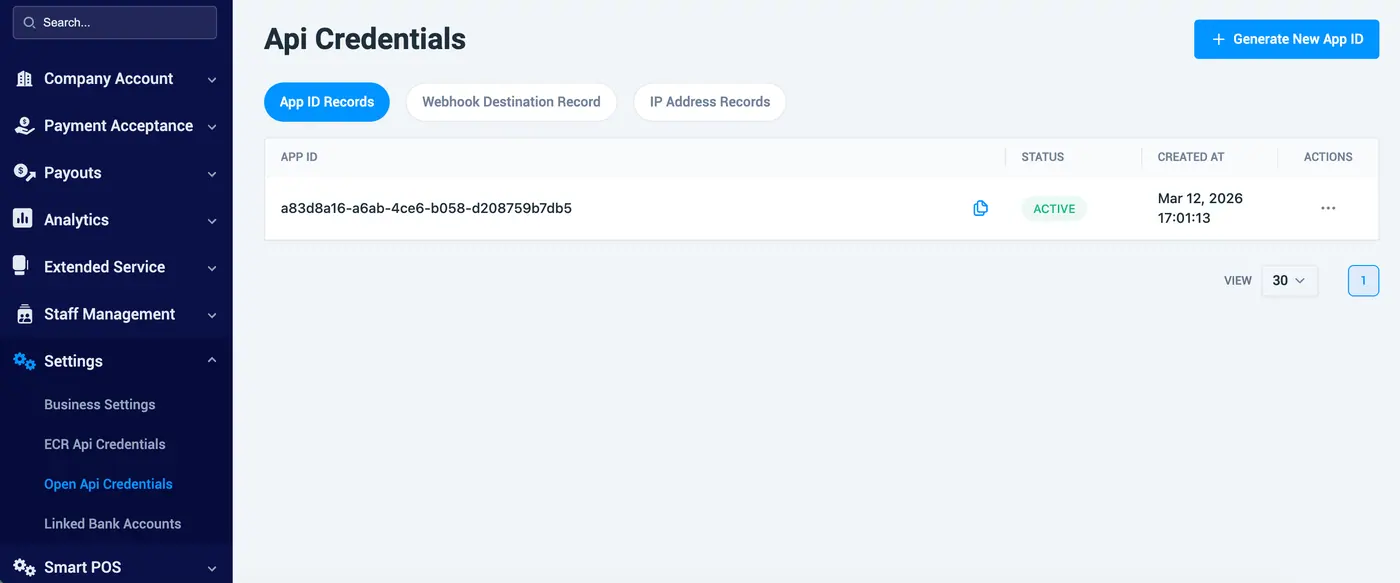
- 在您的儀表板視圖中,您可以查看應用程式ID、其狀態及生成時間,並可刪除其中任何項目,但請注意刪除操作將無法撤銷。
Webhook 目的地設定
提交新的 Webhook 目的地
- 前往您的商店在 Wonder 控制台 (hq.wonder.app) 中,於「設定」選單下選擇「開啟 API 憑證」。
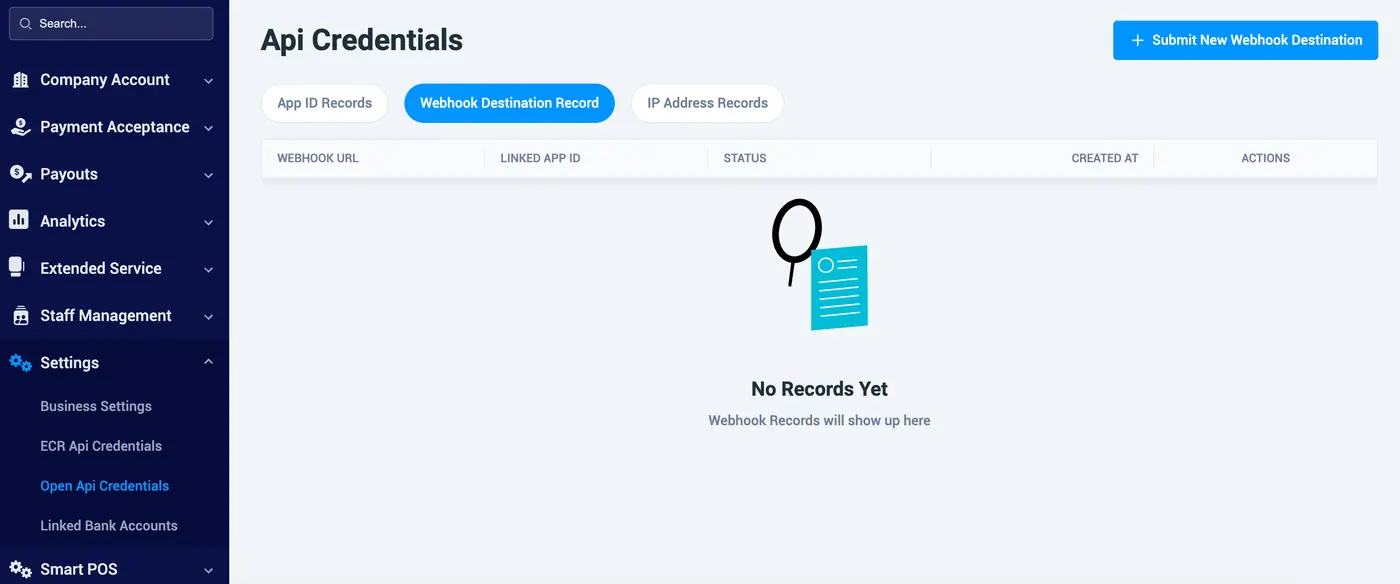
- 點擊「提交新的 Webhook 目的地」,填寫 Webhook URL 並選擇關聯應用程式 ID,完成上傳後,您的 Webhook 目的地請求即會提交。
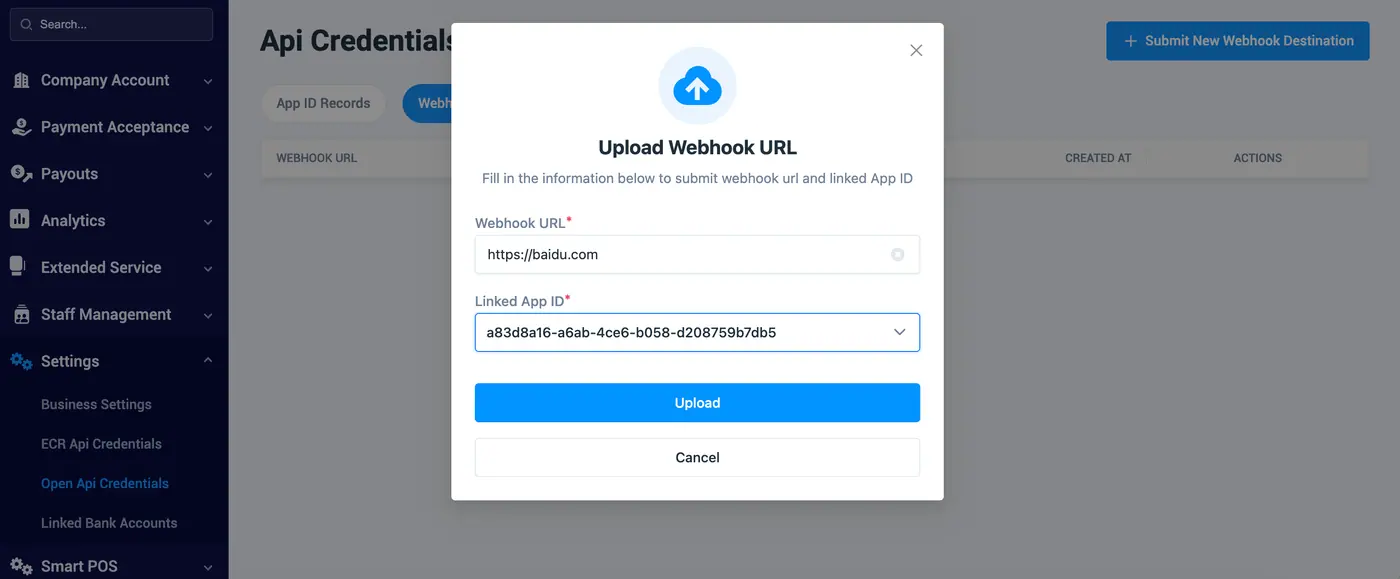
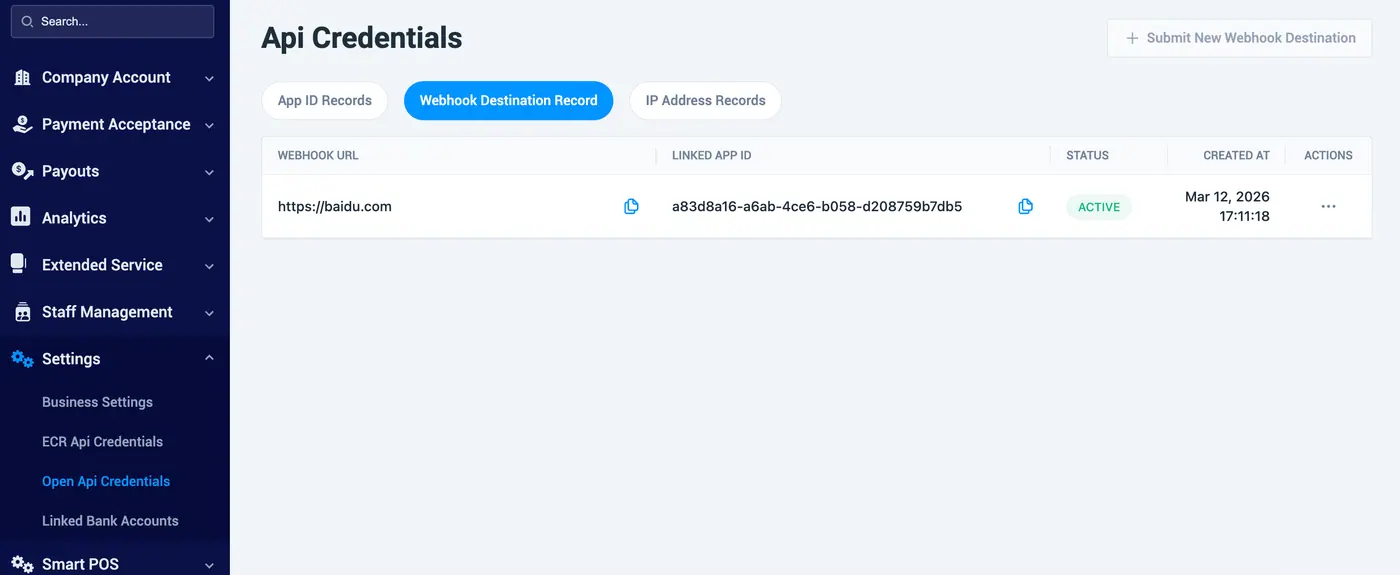
- 請注意,僅當您擁有「有效應用程式識別碼」記錄時,方可提交新的 webhook 目的地;且每間商店僅能設定一個「有效 webhook 目的地」。若需切換至其他 webhook 目的地,必須先刪除現有 webhook 目的地記錄。所有通知(包含訂單建立 API、客戶 API、定期付款 API)將發送至同一 webhook 目的地。
IP位址設定
建立新IP位址
- 前往您的商店在 Wonder 控制台 (hq.wonder.app) 中,於「設定」選單下選擇「開啟 API 憑證」。
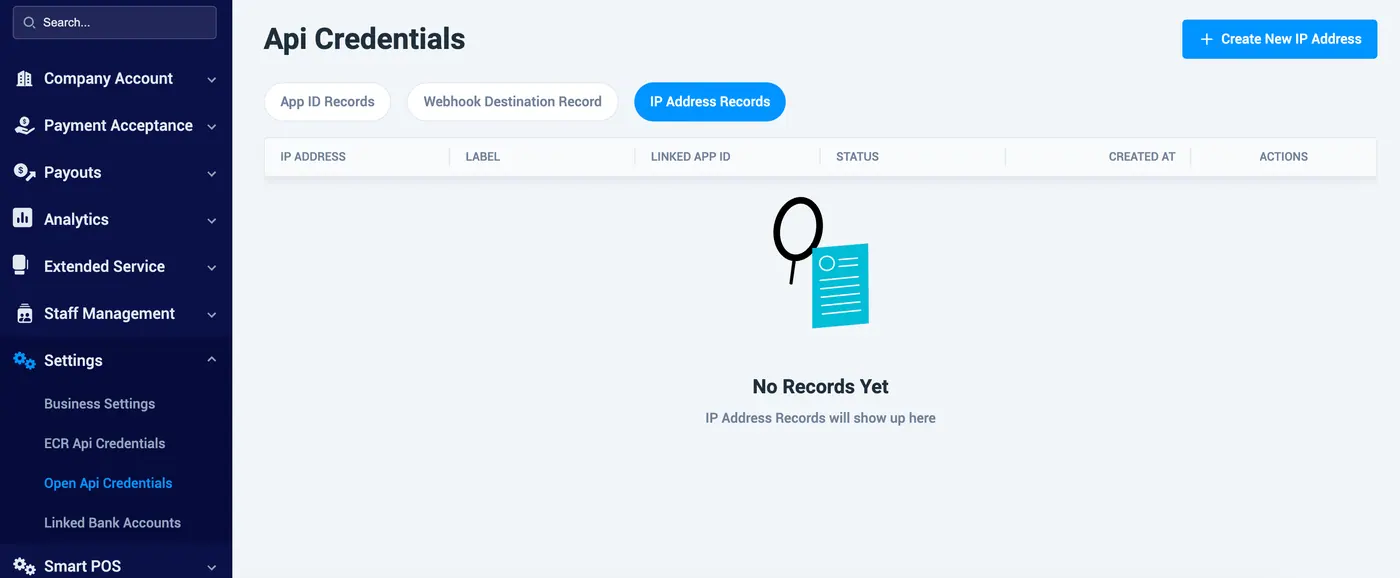
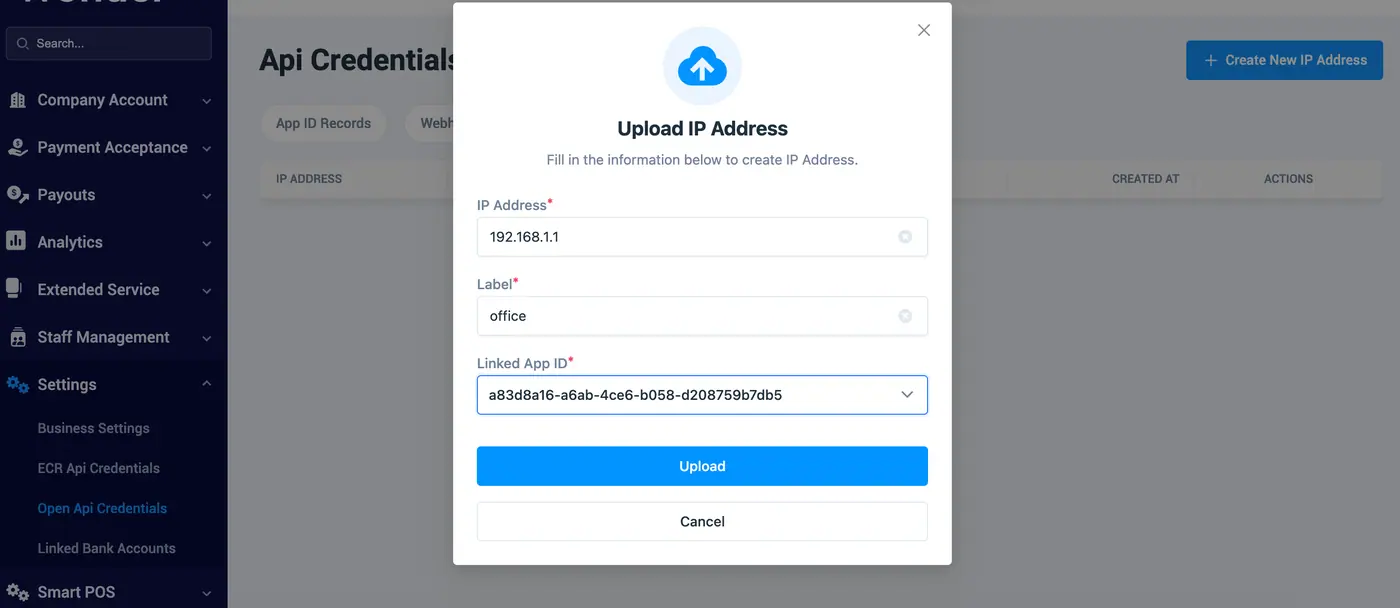
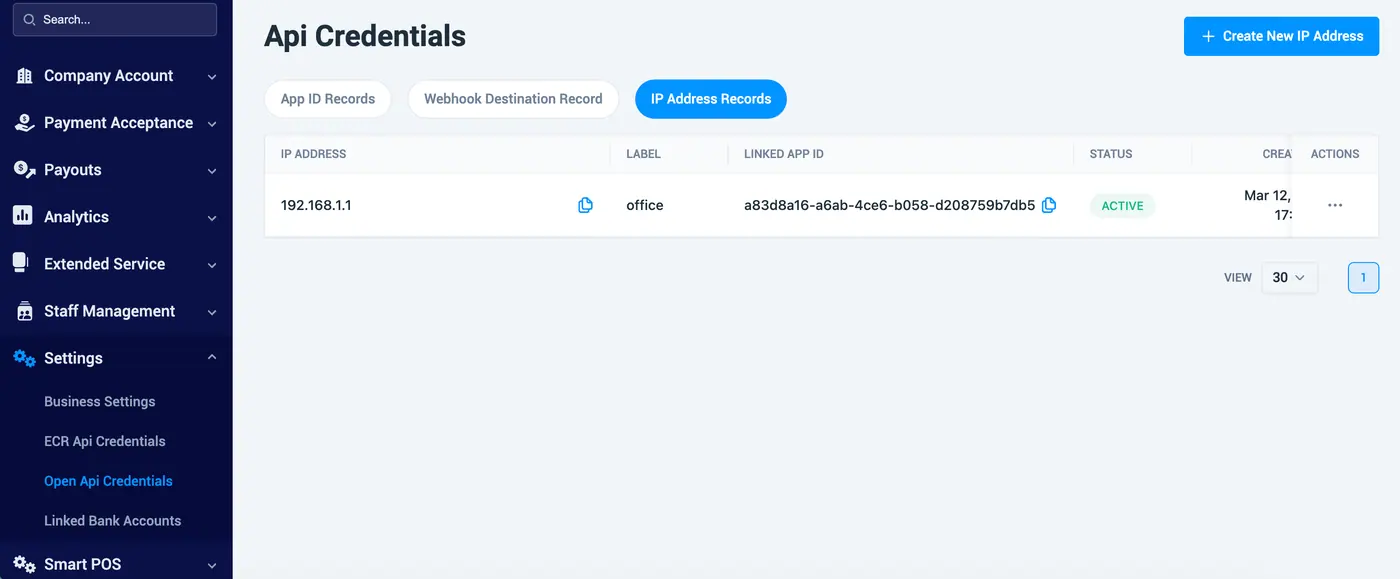
- 點擊「建立新IP位址」,填寫IP位址與標籤,選擇關聯應用程式ID後上傳,您的IP位址申請即會建立。